 ご利用ガイド
 よくある質問
 お問い合わせ
 新規登録/ログイン





- ホーム
- よくある質問
よくある質問
ご注文・お支払い・配送・フード相談など、 よくいただくご質問をまとめました。
お探しの内容が見つからない場合は、お気軽にお問い合わせください。
お探しの内容が見つからない場合は、お気軽にお問い合わせください。
ご注文・お支払い・配送・フード相談など、
よくいただくご質問をまとめました。
お探しの内容が見つからない場合は
お気軽にお問い合わせください。
お問い合わせ・フード相談はこちら
よくいただくご質問をまとめました。
お探しの内容が見つからない場合は
お気軽にお問い合わせください。
お探しの内容をお選びください
ご注文について
発送方法を知りたい
いつ商品が届きますか?
17時までにご注文いただいた商品は原則として営業日に発送します。
土曜・日曜・祝日および、お盆・年末年始期間の発送作業はお休みさせていただきます。
土曜・日曜・祝日および、お盆・年末年始期間の発送作業はお休みさせていただきます。
17時までにご注文いただいた商品は原則として営業日に発送します。
土曜・日曜・祝日および、お盆・年末年始期間の発送作業はお休みさせていただきます。
土曜・日曜・祝日および、お盆・年末年始期間の発送作業はお休みさせていただきます。
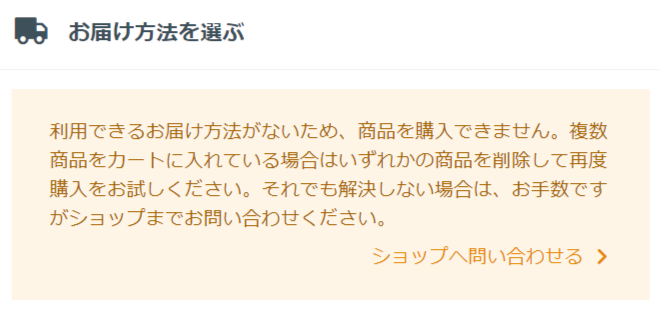
サンプルと商品は一緒に購入できないの?エラーが出ます
発送方法が異なるため、同時に購入はできず、以下のエラーが表示されます。
お手数をおかけしますが、別々にご購入ください。
お手数をおかけしますが、別々にご購入ください。
発送方法が異なるため、同時に購入することができません。お手数をおかけしますが、別々にご購入ください。
お支払いについて
PayPay決済がうまくできません
PayPay残高でお支払いの場合、残高不足により決済できないケースが多くあります。決済前にPayPay残高をご確認いただき、不足している場合はチャージしてからお支払いください。
また、決済の途中で画面を閉じたり、前の画面へ戻ったりすると、注文が正常に完了しない場合があります。購入完了画面が表示されるまで、画面を閉じずにお待ちください。
エラーが表示された場合は、一度PayPayアプリを終了してから再度起動し、PayPayの取引履歴で、決済が完了しているかご確認ください。
PayPay決済は、以下の手順でご利用ください。
【スマートフォンから支払う場合】
1. 購入者情報入力画面で、お支払い方法から「PayPay」を選択します。

2. 注文確認画面まで進み、[PayPayで決済に進む]ボタンを押します。

3. イプシロンの決済画面へ移動すると、PayPayアプリが自動的に起動します。
4. 次のいずれかの方法でお支払いください。
・PayPay残高を選択して支払う
・クレジットを選択して支払う
5. オンラインストアの購入完了画面が表示されましたら、PayPay決済完了です。

【パソコンから支払う場合】
1. 購入者情報入力画面で、お支払い方法から「PayPay」を選択します。

2. 注文確認画面まで進み、[PayPayで決済に進む]ボタンを押すと、イプシロンの決済画面へ自動的に移動します。

3. 次のいずれかの方法でお支払いください。
・PayPayアカウントにログインして支払う
・PayPayアプリを開き、画面に表示されたQRコードをスキャンして支払う

※PayPayアカウントを使用する場合は、電話番号とパスワードを入力した後、SMSで届く認証コードを入力してください。
4. オンラインストアの購入完了画面が表示されましたら、PayPay決済完了です。

また、決済の途中で画面を閉じたり、前の画面へ戻ったりすると、注文が正常に完了しない場合があります。購入完了画面が表示されるまで、画面を閉じずにお待ちください。
エラーが表示された場合は、一度PayPayアプリを終了してから再度起動し、PayPayの取引履歴で、決済が完了しているかご確認ください。
PayPay決済は、以下の手順でご利用ください。
【スマートフォンから支払う場合】
1. 購入者情報入力画面で、お支払い方法から「PayPay」を選択します。
2. 注文確認画面まで進み、[PayPayで決済に進む]ボタンを押します。
3. イプシロンの決済画面へ移動すると、PayPayアプリが自動的に起動します。
4. 次のいずれかの方法でお支払いください。
・PayPay残高を選択して支払う
・クレジットを選択して支払う
5. オンラインストアの購入完了画面が表示されましたら、PayPay決済完了です。
【パソコンから支払う場合】
1. 購入者情報入力画面で、お支払い方法から「PayPay」を選択します。
2. 注文確認画面まで進み、[PayPayで決済に進む]ボタンを押すと、イプシロンの決済画面へ自動的に移動します。
3. 次のいずれかの方法でお支払いください。
・PayPayアカウントにログインして支払う
・PayPayアプリを開き、画面に表示されたQRコードをスキャンして支払う
※PayPayアカウントを使用する場合は、電話番号とパスワードを入力した後、SMSで届く認証コードを入力してください。
4. オンラインストアの購入完了画面が表示されましたら、PayPay決済完了です。
PayPay残高でお支払いの場合、残高不足により決済できないケースが多くあります。決済前にPayPay残高をご確認いただき、不足している場合はチャージしてからお支払いください。
また、決済の途中で画面を閉じたり、前の画面へ戻ったりすると、注文が正常に完了しない場合があります。購入完了画面が表示されるまで、画面を閉じずにお待ちください。
エラーが表示された場合は、一度PayPayアプリを終了してから再度起動し、PayPayの取引履歴で、決済が完了しているかご確認ください。
PayPay決済は、以下の手順でご利用ください。
【スマートフォンから支払う場合】
1. 購入者情報入力画面で、お支払い方法に「PayPay」を選択します。
2. 注文確認画面まで進み、[PayPayで決済に進む]ボタンを押します。
3. イプシロンの決済画面へ移動すると、PayPayアプリが自動的に起動します。
4. 次のいずれかの方法でお支払いください。
・PayPay残高を選択して支払う
・クレジットを選択して支払う
5. オンラインストアの購入完了画面が表示されましたら、PayPay決済完了です。

【パソコンから支払う場合】
1. 購入者情報入力画面で、お支払い方法に「PayPay」を選択します。
2. 注文確認画面まで進み、[PayPayで決済に進む]ボタンを押すと、イプシロンの決済画面へ自動的に移動します。
3. 次のいずれかの方法でお支払いください。
・PayPayアカウントにログインして支払う
・PayPayアプリを開き、画面に表示されたQRコードをスキャンして支払う
※PayPayアカウントを使用する場合は、電話番号とパスワードを入力した後、SMSで届く認証コードを入力してください。
4. オンラインストアの購入完了画面が表示されましたら、PayPay決済完了です。
また、決済の途中で画面を閉じたり、前の画面へ戻ったりすると、注文が正常に完了しない場合があります。購入完了画面が表示されるまで、画面を閉じずにお待ちください。
エラーが表示された場合は、一度PayPayアプリを終了してから再度起動し、PayPayの取引履歴で、決済が完了しているかご確認ください。
PayPay決済は、以下の手順でご利用ください。
【スマートフォンから支払う場合】
1. 購入者情報入力画面で、お支払い方法に「PayPay」を選択します。
2. 注文確認画面まで進み、[PayPayで決済に進む]ボタンを押します。
3. イプシロンの決済画面へ移動すると、PayPayアプリが自動的に起動します。
4. 次のいずれかの方法でお支払いください。
・PayPay残高を選択して支払う
・クレジットを選択して支払う
5. オンラインストアの購入完了画面が表示されましたら、PayPay決済完了です。
【パソコンから支払う場合】
1. 購入者情報入力画面で、お支払い方法に「PayPay」を選択します。
2. 注文確認画面まで進み、[PayPayで決済に進む]ボタンを押すと、イプシロンの決済画面へ自動的に移動します。
3. 次のいずれかの方法でお支払いください。
・PayPayアカウントにログインして支払う
・PayPayアプリを開き、画面に表示されたQRコードをスキャンして支払う
※PayPayアカウントを使用する場合は、電話番号とパスワードを入力した後、SMSで届く認証コードを入力してください。
4. オンラインストアの購入完了画面が表示されましたら、PayPay決済完了です。
支払いはどのようにすればいいですか?
クレジットカード・GMO後払い・銀行振込・PayPay決済をご利用いただけます。詳しくはこちらをご覧ください。
クレジットカード情報は決済代行会社にのみ開示され、当社で閲覧することはできません。その他、個人情報の取り扱いについては当社のプライバシーポリシーにより厳密に管理しています。
クレジットカード情報は決済代行会社にのみ開示され、当社で閲覧することはできません。その他、個人情報の取り扱いについては当社のプライバシーポリシーにより厳密に管理しています。
クレジットカード・GMO後払い・銀行振込・PayPay決済をご利用いただけます。詳しくはこちらをご覧ください。
クレジットカード情報は決済代行会社にのみ開示され、当社で閲覧することはできません。
その他、個人情報の取り扱いについては当社のプライバシーポリシーにより厳密に管理しています。
クレジットカード情報は決済代行会社にのみ開示され、当社で閲覧することはできません。
その他、個人情報の取り扱いについては当社のプライバシーポリシーにより厳密に管理しています。
返品はできますか?
未開封の商品に限り返品対応いたします。返品期限や返品送料につきましてはこちらをご覧ください。また、お届けした商品に破損などの不備があった場合は交換させていただきますのでご連絡ください。
未開封の商品に限り返品対応いたします。返品期限や返品送料につきましては こちら をご覧ください。
お届けした商品に破損などの不備があった場合は、交換させていただきますので ご連絡ください。
お届けした商品に破損などの不備があった場合は、交換させていただきますので ご連絡ください。
メールについて
確認メールが届きません
ニュートリエンスからお送りしております「注文確認メール」や「発送 通知メール」などの大切なお知らせがお届けできない事例が多発しています。
これは携帯電話会社のメールサービスがこれらのメールを迷惑メールとして 処理しているためで、解決するためには、お客様ご自身でスマホなどのメール受信設定を変更していただく必要がございます。
お手数ですが、以下の手順にてstore@tricolor-partners.comからのメールを受信できるように設定の変更をお願いいたします。
・ご注文の際にお客様のメールアドレスが間違いないかご確認ください。
・ご注文から数分で自動送信される注文確認メールが届かない場合は、メールアプリの「迷惑メールホルダー」にメールが振り分けられていないかをご確認ください。
・迷惑メールに分類されていない場合はメールサーバーが当該メールを不要 と判断している可能性があります。
store@tricolor-partners.comからのメールを受信できるように設定の変更をお願いいたします。ご参考までに大手携帯電話会社は以下のリンクに説明がございますのでご参照ください。
【各携帯会社の設定方法】
au
設定方法はこちら
ドコモ
設定方法はこちら
ソフトバンク
設定方法はこちら
これは携帯電話会社のメールサービスがこれらのメールを迷惑メールとして 処理しているためで、解決するためには、お客様ご自身でスマホなどのメール受信設定を変更していただく必要がございます。
お手数ですが、以下の手順にてstore@tricolor-partners.comからのメールを受信できるように設定の変更をお願いいたします。
・ご注文の際にお客様のメールアドレスが間違いないかご確認ください。
・ご注文から数分で自動送信される注文確認メールが届かない場合は、メールアプリの「迷惑メールホルダー」にメールが振り分けられていないかをご確認ください。
・迷惑メールに分類されていない場合はメールサーバーが当該メールを不要 と判断している可能性があります。
store@tricolor-partners.comからのメールを受信できるように設定の変更をお願いいたします。ご参考までに大手携帯電話会社は以下のリンクに説明がございますのでご参照ください。
【各携帯会社の設定方法】
au
設定方法はこちら
ドコモ
設定方法はこちら
ソフトバンク
設定方法はこちら
ニュートリエンスからお送りしております「注文確認メール」や「発送 通知メール」などの大切なお知らせがお届けできない事例が多発しています。
これは携帯電話会社のメールサービスがこれらのメールを迷惑メールとして 処理しているためで、解決するためには、お客様ご自身でスマホなどのメール受信設定を変更していただく必要がございます。お手数ですが、以下の手順にてstore@tricolor-partners.comからのメールを受信できるように設定の変更をお願いいたします。
・ご注文の際にお客様のメールアドレスが間違いないかご確認ください。
・ご注文から数分で自動送信される注文確認メールが届かない場合は、メールアプリの「迷惑メールホルダー」にメールが振り分けられていないかをご確認ください。
・迷惑メールに分類されていない場合はメールサーバーが当該メールを不要 と判断している可能性があります。
store@tricolor-partners.comからのメールを受信できるように設定の変更をお願いいたします。ご参考までに大手携帯電話会社は以下のリンクに説明がございますのでご参照ください。
au
設定方法はこちら
ドコモ
設定方法はこちら
ソフトバンク
設定方法はこちら
これは携帯電話会社のメールサービスがこれらのメールを迷惑メールとして 処理しているためで、解決するためには、お客様ご自身でスマホなどのメール受信設定を変更していただく必要がございます。お手数ですが、以下の手順にてstore@tricolor-partners.comからのメールを受信できるように設定の変更をお願いいたします。
・ご注文の際にお客様のメールアドレスが間違いないかご確認ください。
・ご注文から数分で自動送信される注文確認メールが届かない場合は、メールアプリの「迷惑メールホルダー」にメールが振り分けられていないかをご確認ください。
・迷惑メールに分類されていない場合はメールサーバーが当該メールを不要 と判断している可能性があります。
store@tricolor-partners.comからのメールを受信できるように設定の変更をお願いいたします。ご参考までに大手携帯電話会社は以下のリンクに説明がございますのでご参照ください。
au
設定方法はこちら
ドコモ
設定方法はこちら
ソフトバンク
設定方法はこちら
お問い合わせの返事が届かない
その他
クーポンの使い方がわかりません
商品をカートに入れた後、「お支払い方法を選ぶ」の下にある
「ショップクーポンを利用する」からクーポンコードをご入力します。
クーポンが適用されていることをご確認のうえ、ご注文ください。

クーポンが適用されていることをご確認のうえ、ご注文ください。
商品をカートに入れた後、「お支払い方法を選ぶ」の下にある「ショップクーポンを利用する」からクーポンコードをご入力します。
クーポンが適用されていることをご確認のうえ、ご注文ください。

クーポンが適用されていることをご確認のうえ、ご注文ください。
個人情報はどのように取り扱われますか?
当オンラインストアでは、暗号化通信により通信経路での情報漏洩リスクを防止しています。クレジットカード情報は決済代行会社にのみ開示され、当社で閲覧することはできません。個人情報の取り扱いについては、 プライバシーポリシー に基づき適切に管理しています。
当オンラインストアでは、 暗号化通信により情報漏洩リスクを 防止しています。クレジットカード情報は 決済代行会社にのみ開示され、 当社で閲覧することはできません。
個人情報の取り扱いについては、 プライバシーポリシー をご確認ください。
個人情報の取り扱いについては、 プライバシーポリシー をご確認ください。
フードの相談はできますか?
フードに関するご相談は、公式LINEにて受け付けています。与え方や量、選び方についてなど気になることがありましたら、お気軽にご相談ください。
フードに関するご相談は、公式LINEにて受け付けています。与え方や量、選び方についてなど気になることがありましたら、お気軽にご相談ください。
LINEで相談する お探しの内容が見つからない場合は
お気軽にご相談ください
フード選びや給餌量、フードの切り替えなどのご相談は
公式LINEにて承っています。
フード選びや給餌量、フードの切り替えなどのご相談は公式LINEにて承っています。
フード相談はこちら


